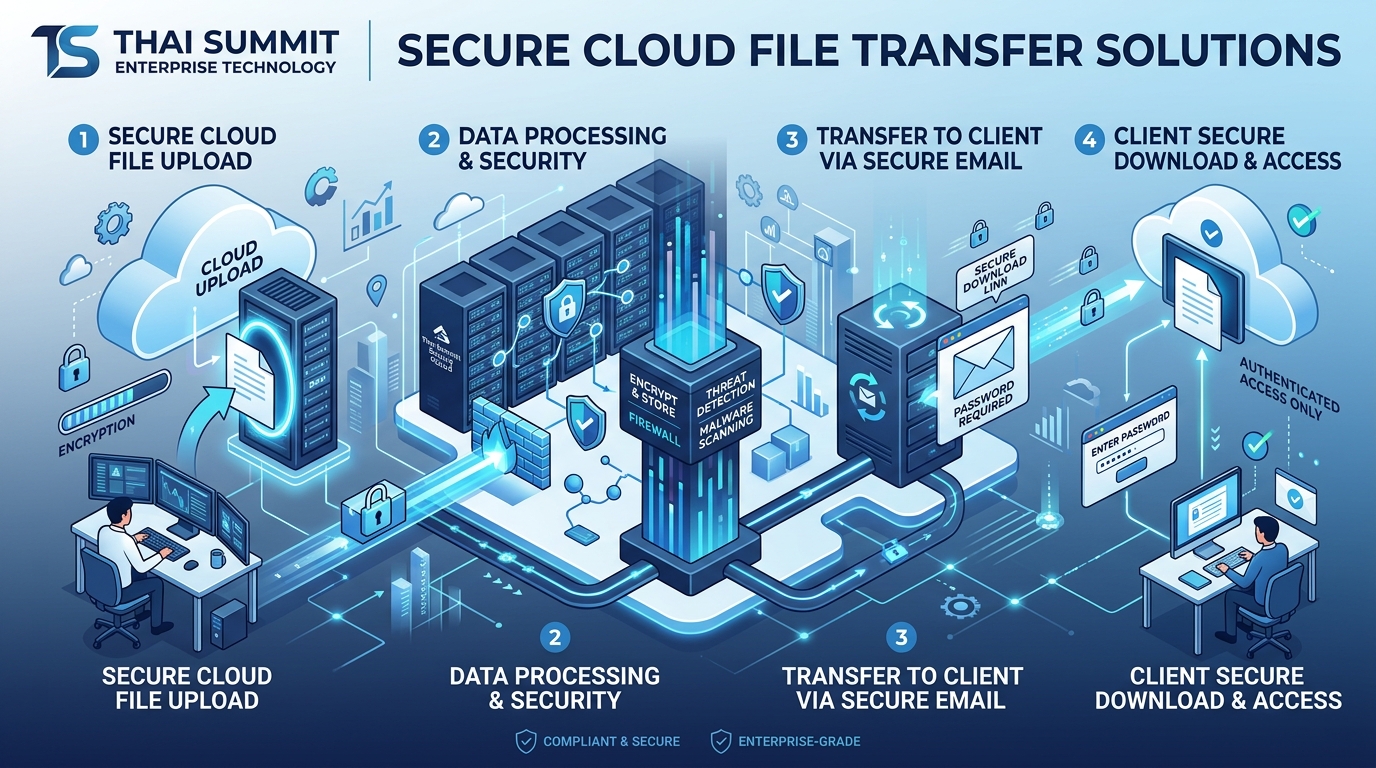
คู่มือการใช้งานระบบ TSH File Upload
ระบบ TSH File Upload พัฒนาขึ้นสำหรับพนักงาน บริษัท ไทยซัมมิท ฮาร์เนส จำกัด (มหาชน) เพื่อใช้ในการส่งไฟล์งานขนาดใหญ่ เช่น ไฟล์แบบงาน ไฟล์เอกสารสัญญา หรือไฟล์บีบอัด ให้แก่ลูกค้าหรือคู่ค้าภายนอกได้อย่างรวดเร็ว ปลอดภัย มีระบบป้องกันด้วยรหัสผ่าน 8 หลักเฉพาะแต่ละไฟล์ และกำหนดวันหมดอายุอัตโนมัติ 7 วันเพื่อความปลอดภัยตามมาตรฐาน IT Security
ภาพรวมขั้นตอนการทำงาน 5 ขั้นตอน (Workflow Overview)
สรุปกระบวนการส่งไฟล์ให้ลูกค้าตั้งแต่เริ่มต้นจนเสร็จสมบูรณ์
เข้าสู่ระบบ (Login)
เข้าสู่ระบบด้วยชื่อผู้ใช้งาน (Username) และรหัสผ่าน (Password) ของพนักงาน พร้อมผ่านการตรวจสอบ Cloudflare Turnstile
เลือกและอัปโหลดไฟล์ (Upload File)
ลากไฟล์ .zip, .rar หรือ .pdf มาวางที่กล่องอัปโหลด แล้วกดปุ่ม “เริ่มอัปโหลด” เพื่อเริ่มส่งไฟล์ขึ้นเซิร์ฟเวอร์
รับลิงก์ดาวน์โหลดและรหัสผ่าน (Link & Password)
เมื่ออัปโหลดเสร็จ ระบบจะสร้าง ลิงก์ดาวน์โหลด และ รหัสผ่าน 8 หลัก พร้อมให้กดคัดลอกหรือส่งเมล
ส่งอีเมลแจ้งลูกค้า (Notify Client)
กดปุ่ม “📧 ส่งอีเมลให้ลูกค้า” เพื่อส่งข้อมูลลิงก์และรหัสผ่านให้ผู้รับทางอีเมลอย่างเป็นทางการในคลิกเดียว
ลูกค้าดาวน์โหลด & การต่ออายุ (Download & Extend)
ลูกค้าเปิดลิงก์ ใส่รหัสผ่านเพื่อโหลดไฟล์ ลิงก์มีอายุ 7 วัน (สามารถกด “ต่ออายุ (+3 วัน)” ได้อีก 1 ครั้งในตารางประวัติ)
บทที่ 1: การเข้าสู่ระบบ (Login)
การยืนยันตัวตนก่อนเข้าใช้งานระบบ TSH File Upload
ในการเข้าใช้งานระบบ ผู้ใช้งานจำเป็นต้องเข้าสู่ระบบผ่านหน้าล็อกอิน login.php ด้วยบัญชีผู้ใช้พนักงาน

| จุดสำคัญ | คำอธิบาย |
|---|---|
| ❶ Username | กรอกรหัสพนักงาน (เช่น 010148) หรืออีเมลองค์กรที่ได้ลงทะเบียนไว้ในระบบ Portal |
| ❷ Password | รหัสผ่านเข้าใช้งานระบบงานของ Thai Summit |
| ❸ Turnstile Check | ระบบตรวจจับบอทความปลอดภัยอัตโนมัติจาก Cloudflare เมื่อขึ้นเครื่องหมายถูกสีเขียว ปุ่มเข้าสู่ระบบจะเปิดให้กด |
| ❹ ลืมรหัสผ่าน | หากจำรหัสผ่านไม่ได้ สามารถคลิกที่ลิงก์ “ลืมรหัสผ่าน” ด้านล่างฟอร์ม หรือติดต่อแผนก IT โทรภายใน |
บทที่ 2: ขั้นตอนการอัปโหลดไฟล์ (File Upload)
วิธีการเลือกไฟล์ การรองรับไฟล์ และระบบ Chunked Upload
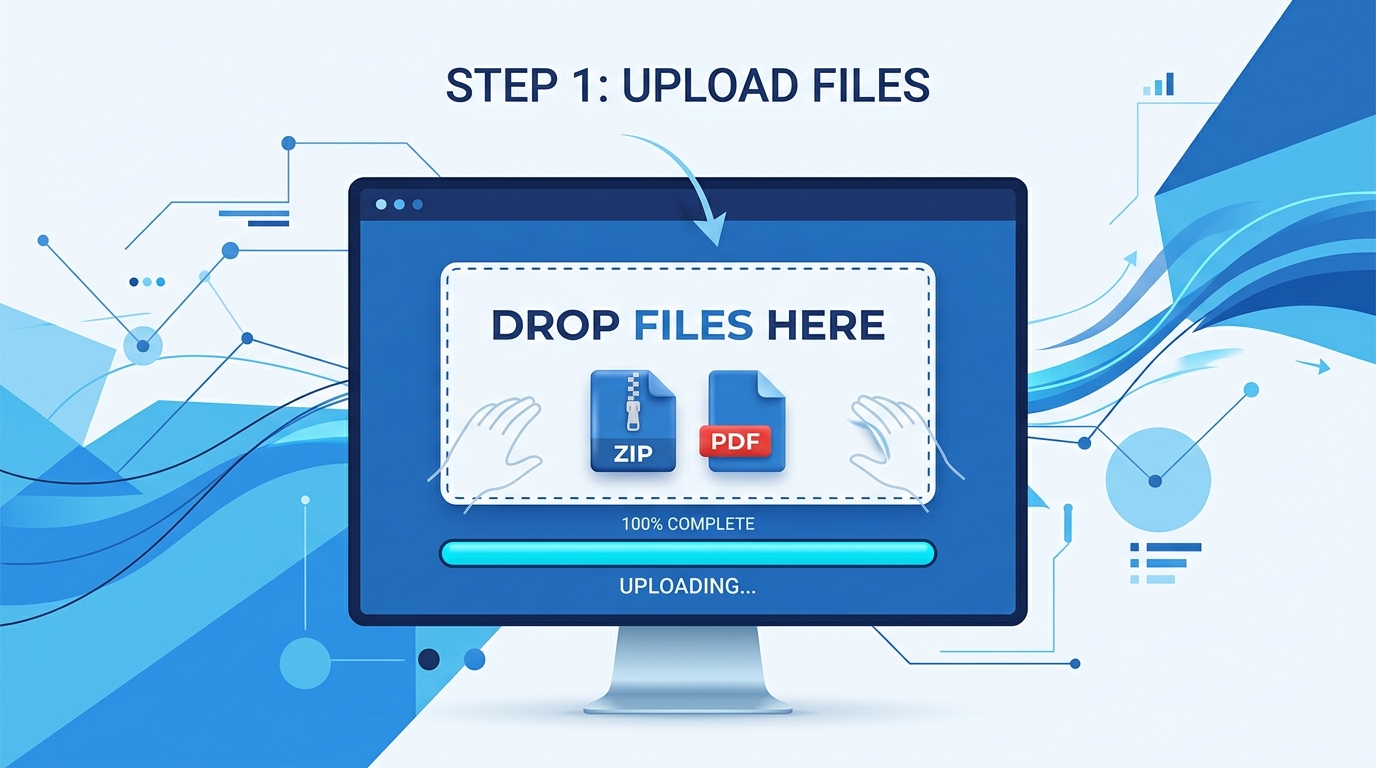
เตรียมไฟล์ที่ต้องการส่ง
ระบบรองรับไฟล์นามสกุล .zip, .rar และ .pdf
💡 คำแนะนำ: หากท่านมีไฟล์ย่อยหลายไฟล์ เช่น ภาพประกอบ แบบ Drawing หรือตาราง Excel หลายชุด แนะนำให้รวมเป็นไฟล์ .zip ก่อนอัปโหลด เพื่อให้ลูกค้าสามารถดาวน์โหลดได้สะดวกในไฟล์เดียว
เลือกไฟล์เข้าสู่ระบบ (Drag & Drop หรือคลิกเลือก)
คลิกที่บริเวณกรอบเส้นประ “คลิกเพื่อเลือกไฟล์ หรือลากไฟล์มาวาง” หรือลากไฟล์จากโฟลเดอร์ในคอมพิวเตอร์ของคุณมาวางลงในกรอบได้ทันที
ตรวจสอบชื่อและขนาดไฟล์ แล้วกดปุ่ม “เริ่มอัปโหลด”
เมื่อเลือกไฟล์แล้ว ระบบจะแสดงชื่อไฟล์และขนาดไฟล์ จากนั้นกดปุ่มสีน้ำเงิน “เริ่มอัปโหลด”
ระบบ Chunked Upload ทำงานอัตโนมัติ
แถบสถานะ (Progress Bar) จะแสดงเปอร์เซ็นต์ความคืบหน้า 0% ถึง 100% พร้อมแสดงชิ้นส่วนไฟล์ที่กำลังส่ง ข้อมูลจะถูกแบ่งส่งทีละชิ้นทำให้มีความเสถียรสูง แม้ไฟล์จะมีขนาดใหญ่
บทที่ 3: ลิงก์ดาวน์โหลดและรหัสผ่าน (Link & Password)
ข้อมูลความปลอดภัยที่ได้รับทันทีหลังจากอัปโหลดเสร็จสมบูรณ์
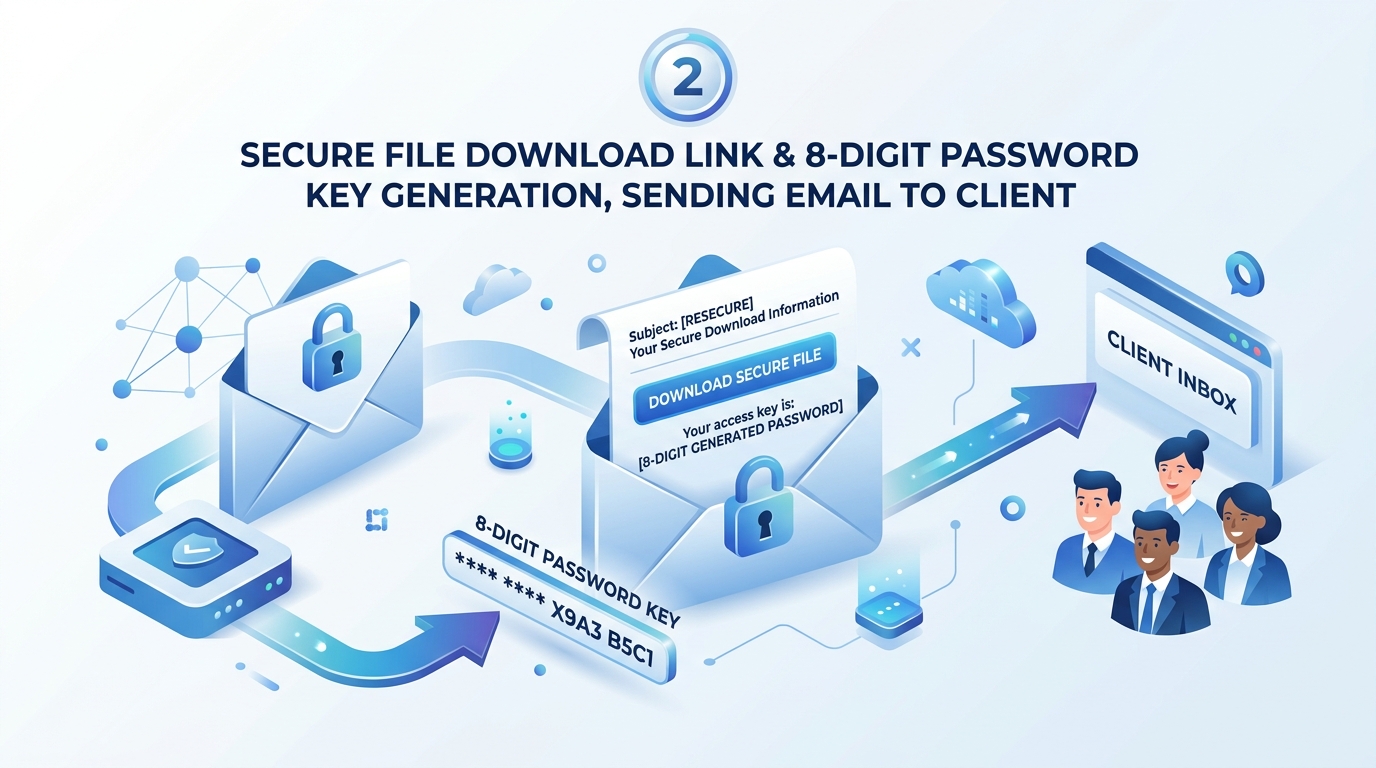
เมื่อแถบการอัปโหลดถึง 100% ระบบจะแสดงกล่องผลลัพธ์สีเขียว “🎉 อัปโหลดสำเร็จแล้ว — พร้อมส่งให้ลูกค้า” ซึ่งประกอบด้วยข้อมูลสำคัญ 4 ส่วน:
| ปุ่ม / ฟังก์ชัน | การนำไปใช้งาน |
|---|---|
| ❶ คัดลอกลิงก์ (Copy Link) | คัดลอกเฉพาะ URL ลิงก์ดาวน์โหลด เพื่อนำไปแปะในอีเมลหรือระบบแชท |
| ❷ คัดลอกรหัสผ่าน (Copy Password) | คัดลอกเฉพาะรหัส 8 หลัก สำหรับให้ลูกค้านำไปปลดล็อกหน้าดาวน์โหลด |
| ❸ คัดลอกทั้งหมด (Copy All) | คัดลอกข้อความสรุปพร้อมส่งทันที เช่น: "ลิงก์ดาวน์โหลดไฟล์: https://... รหัสผ่านเข้าถึงไฟล์: K8A2P9MX" นำไปวางใน Outlook หรือ Teams ได้สะดวกทันที |
| ❹ ส่งอีเมลให้ลูกค้า (Send Mail) | เปิดหน้าต่างส่งอีเมลแจ้งลูกค้าอัตโนมัติ ไม่ต้องสลับหน้าจอไปเปิดโปรแกรมเมล |
บทที่ 4: การส่งอีเมลแจ้งลูกค้าโดยตรงจากระบบ (Email Notification)
แจ้งลิงก์และรหัสผ่านถึงลูกค้าอย่างเป็นทางการในรูปแบบ Corporate Template
ระบบ TSH File Upload มีฟังก์ชันเชื่อมต่อระบบส่งเมล SMTP มาตรฐานองค์กร ช่วยให้พนักงานสามารถกดส่งอีเมลแจ้งลูกค้าได้ทันทีหลังอัปโหลด หรือกดส่งย้อนหลังจากตารางประวัติ
,)
บทที่ 5: ตารางประวัติและการต่ออายุลิงก์ (+3 วัน)
การติดตามไฟล์ที่เคยอัปโหลด วันหมดอายุ 7 วัน และการขยายเวลาดาวน์โหลด
ที่ด้านล่างของหน้าอัปโหลดไฟล์ จะมีตาราง “ไฟล์ที่คุณเคยอัปโหลด (My Upload History)” แสดงรายการไฟล์ทั้งหมดที่คุณเป็นผู้อัปโหลด:
| ชื่อไฟล์ | ขนาด | รหัสผ่าน | วันหมดอายุ / สถานะ | ดาวน์โหลด | การจัดการ |
|---|---|---|---|---|---|
|
Drawing_Harness_2026.zip
REF: B8F1A92E • อัปโหลดเมื่อ 01/10/2026 14:30
|
124.5 MB | K8A2P9MX |
🟢 ใช้งานได้
หมดอายุ: 08/10/2026 14:30
(เหลืออีก 6 วัน 23 ชม.)
|
1 ครั้ง |
📋 คัดลอกลิงก์
✉️ ส่งเมล
🗑️ ลบ
|
|
Wiring_Specification_Rev3.pdf
REF: D4A7C188 • อัปโหลดเมื่อ 23/09/2026 09:15
|
18.2 MB | P3N7X2Q8 |
🔴 หมดอายุ
หมดอายุแล้ว (30/09/2026)
|
3 ครั้ง |
วิธีกดปุ่ม “ต่ออายุ (+3 วัน)”
เมื่อไฟล์ใกล้หมดอายุ หรือหมดอายุแล้ว และลูกค้ายังดาวน์โหลดไม่เสร็จ ให้มองหาปุ่มสีส้ม “ต่ออายุ (+3 วัน)” ในช่องการจัดการ เมื่อกดแล้ว ระบบจะขยายเวลาเพิ่มอีก 3 วันนับจากเวลาหมดอายุเดิมทันที (สิทธิ์ 1 ครั้งต่อ 1 ไฟล์)
วิธีกดปุ่ม “ลบไฟล์”
หากส่งงานให้ลูกค้าเสร็จเรียบร้อยแล้ว หรือต้องการยกเลิกไม่ให้ใครดาวน์โหลดไฟล์นี้อีก สามารถกดปุ่มสีแดง “ลบ” ไฟล์จะถูกลบออกจากเซิร์ฟเวอร์ทันทีเพื่อความปลอดภัยของข้อมูล
บทที่ 6: ขั้นตอนสำหรับลูกค้าในการดาวน์โหลดไฟล์ (Client Download Guide)
คำแนะนำเมื่อลูกค้าภายนอกเปิดลิงก์ดาวน์โหลด และการใส่รหัสผ่านเพื่อรับไฟล์
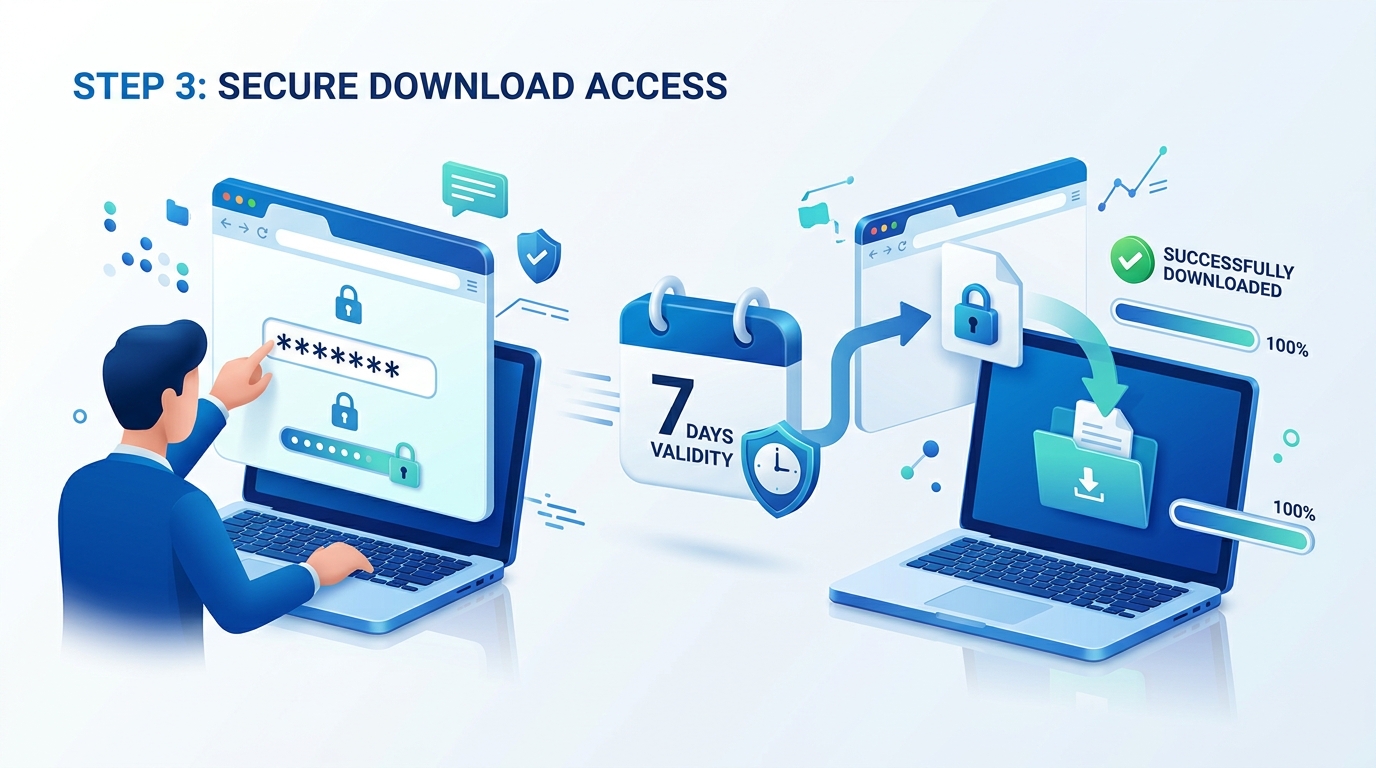
เมื่อลูกค้าได้รับอีเมลหรือข้อความที่มีลิงก์ดาวน์โหลด ลูกค้าจะดำเนินการตาม 3 ขั้นตอนง่ายๆ ดังนี้:
Thai Summit Harness File Download
ระบบดาวน์โหลดไฟล์เอกสารความปลอดภัยสูง
ลูกค้าคลิกลิงก์ดาวน์โหลด
เปิดผ่านเบราว์เซอร์ใดก็ได้ เช่น Google Chrome, Microsoft Edge, Safari หรือเว็บบนสมาร์ทโฟน
กรอกรหัสผ่าน 8 หลัก
นำรหัสผ่านที่ได้รับจากอีเมลหรือผู้ส่งมากรอกลงในช่อง “รหัสผ่านเพื่อดาวน์โหลด” (ตัวพิมพ์เล็กหรือตัวพิมพ์ใหญ่ก็ได้)
กดปุ่มดาวน์โหลด
เมื่อรหัสผ่านถูกต้อง เบราว์เซอร์จะทำการดาวน์โหลดไฟล์ลงในเครื่องของลูกค้าทันที
index.php มองหาไฟล์นั้นในตารางประวัติด้านล่าง แล้วกดปุ่ม “ต่ออายุ (+3 วัน)” จากนั้นแจ้งให้ลูกค้าเปิดลิงก์ใหม่อีกครั้งได้ทันที
บทที่ 7: คำถามที่พบบ่อย (FAQ) และข้อควรปฏิบัติ
คำถามยอดนิยมและแนวทางปฏิบัติด้านความปลอดภัยสารสนเทศ
, เช่น customer1@company.com, customer2@company.com ระบบจะจัดส่งอีเมลแจ้งทั้ง 2 ท่านพร้อมกัน